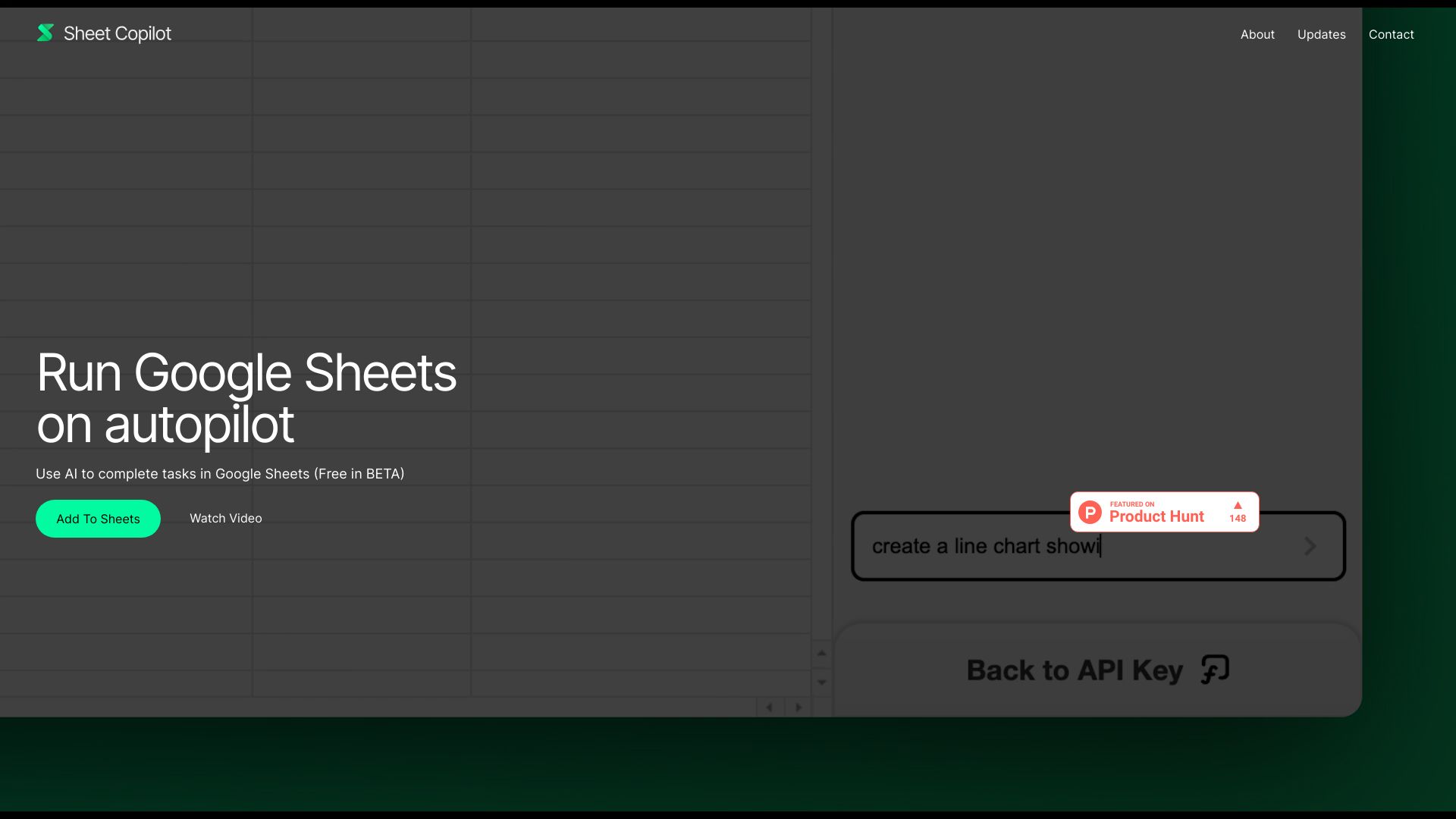
Sheet Copilot
Google Sheets에서 작업 자동화하기 Google Sheets는 데이터 관리와 분석을 위한 강력한 도구입니다. 하지만 반복적인 작업을 수동으로 수행하는 것은 시간과 노력을 낭비할 수 있습니다. 이 글에서는 Google Sheets에서 작업을 자동화하는 방법에 대해 알아보겠습니다. 1. **스크립트 사용하기** Google Apps Script를 활용하면 반복적인 작업을 자동화할 수 있습니다. 스크립트를 작성하여 특정 작업을 자동으로 수행하도록 설정할 수 있습니다. 2. **매크로 기록하기** Google Sheets에서는 매크로 기능을 통해 자주 사용하는 작업을 기록하고, 나중에 한 번의 클릭으로 실행할 수 있습니다. 매크로를 사용하면 시간을 절약하고 효율성을 높일 수 있습니다. 3. **조건부 서식 활용하기** 조건부 서식을 사용하면 특정 조건에 따라 셀의 서식을 자동으로 변경할 수 있습니다. 이를 통해 데이터의 시각적 표현을 개선하고, 중요한 정보를 쉽게 식별할 수 있습니다. 4. **데이터 유효성 검사 설정하기** 데이터 유효성 검사를 설정하면 사용자가 입력할 수 있는 데이터를 제한할 수 있습니다. 이를 통해 데이터의 정확성을 높이고, 오류를 줄일 수 있습니다. 5. **자동화된 알림 설정하기** Google Sheets에서는 특정 조건이 충족될 때 자동으로 알림을 받을 수 있도록 설정할 수 있습니다. 이를 통해 중요한 변경 사항을 놓치지 않고 즉시 대응할 수 있습니다. 이러한 방법들을 통해 Google Sheets에서 작업을 자동화하면, 더 효율적으로 데이터를 관리하고 분석할 수 있습니다. 자동화된 작업은 시간을 절약하고, 오류를 줄이며, 전반적인 생산성을 향상시킵니다.
AI 프로젝트 상세정보
Sheet Copilot이란 무엇인가요?
AI를 사용하여 Google Sheets에서 작업 진행하기
Sheet Copilot을 어떻게 사용하나요?
- Google Sheets에 시트 코파일럿 템플릿을 설치
- AI 어시스턴트 활용하기
- 작업 정리 및 자동화 확인
Sheet Copilot의 핵심 기능
- #1
데이터 자동 정리 및 필터링 - #2
데이터 기반으로 보고서 작성 및 차트 생성
Sheet Copilot의 FAQ
시트 코파일럿은 무료인가요?
기본 Google Sheets와 함께 시트 코파일럿을 사용할 수 있나요?
Sheet Copilot 회사 소개
Sheet Copilot에 대해 자세히 알고 싶다면
회사 소개 페이지를 방문하세요.Sheet Copilot Twitter
Sheet Copilot Twitter 링크:
Twitter 페이지