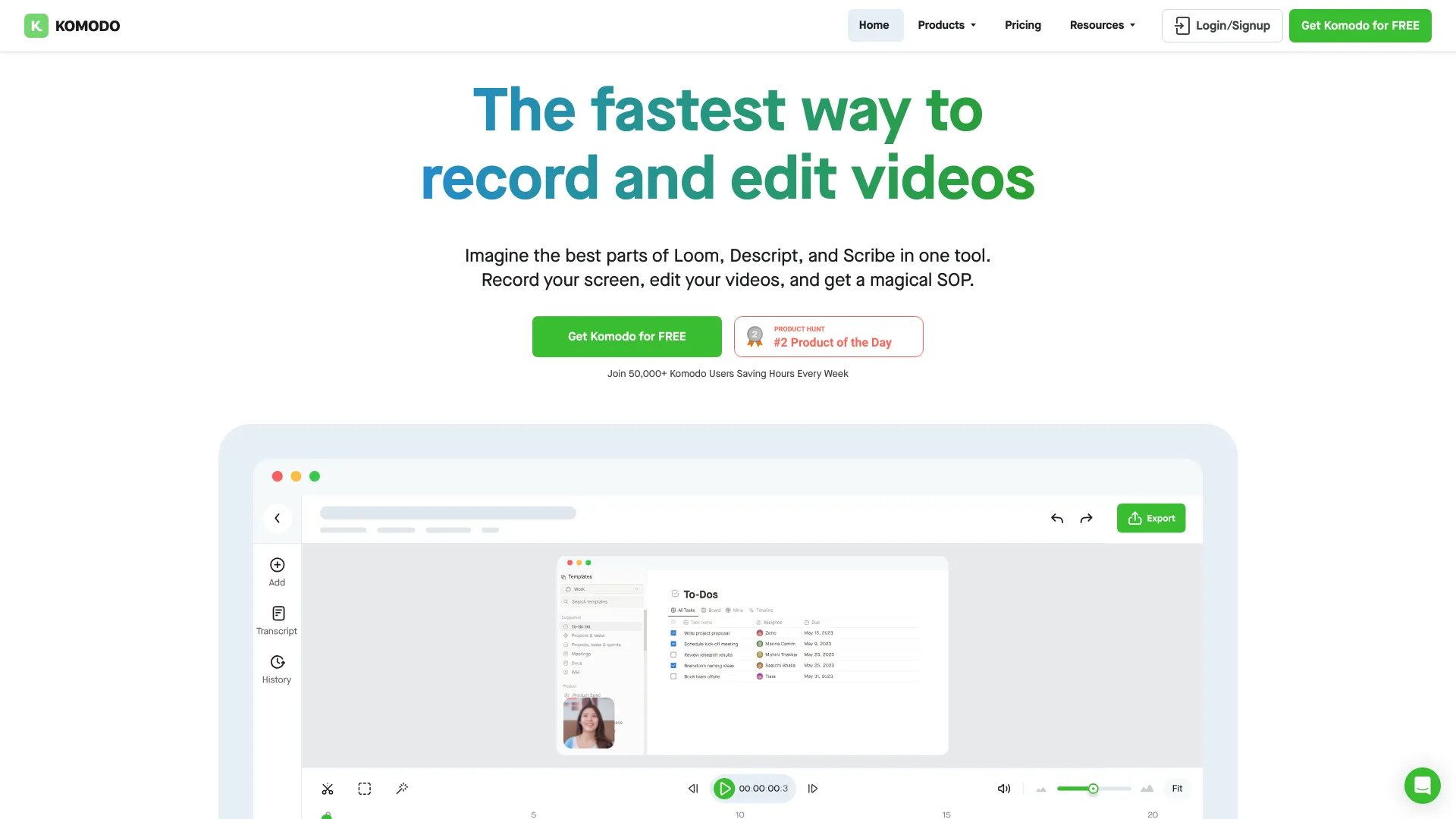
Komodo 2.0
Título: Graba tu Pantalla y Crea Guías Interactivas de Manera Sencilla Meta descripción: Aprende a grabar tu pantalla y a crear guías interactivas que mejoren la experiencia de tus usuarios. Descubre herramientas y consejos útiles. ¿Te gustaría saber cómo grabar tu pantalla y crear guías interactivas que capturen la atención de tu audiencia? En este artículo, te proporcionaremos un paso a paso sobre cómo hacerlo de manera efectiva y atractiva. 1. **Selecciona la Herramienta Adecuada** Existen diversas herramientas disponibles en el mercado para grabar tu pantalla. Algunas de las más populares incluyen OBS Studio, Camtasia y Loom. Estas aplicaciones no solo permiten grabar, sino que también ofrecen funciones para editar y personalizar tus guías interactivas. 2. **Configura tu Grabación** Antes de comenzar a grabar, asegúrate de configurar correctamente la resolución y el audio. Una alta calidad de video y un sonido claro son esenciales para crear guías interactivas que sean efectivas y agradables de ver. 3. **Crea un Guion** Planifica el contenido de tu grabación. Un guion bien estructurado te ayudará a comunicarte de manera clara y mantener el interés de tu audiencia. Asegúrate de incluir ejemplos prácticos y consejos útiles que aporten valor a tus guías interactivas. 4. **Graba y Edita** Una vez que estés listo, comienza a grabar tu pantalla. Durante la edición, puedes añadir anotaciones, imágenes y otros elementos visuales que hagan tus guías más interactivas y educativas. 5. **Publica y Comparte** Después de crear tus guías interactivas, publícalas en plataformas adecuadas, como YouTube, tu sitio web o redes sociales. Comparte el enlace para aumentar la visibilidad y el alcance de tu contenido. Siguiendo estos pasos, podrás grabar tu pantalla y crear guías interactivas que no solo informen, sino que también cautiven a tu audiencia. ¡Empieza hoy mismo a aprovechar el poder de la grabación de pantalla y transforma tu contenido!
Detalles del Proyecto AI
¿Qué es Komodo?
La forma más rápida de grabar tu pantalla y guías interactivas.
¿Cómo usar Komodo?
- Descarga e instala Komodo en tu computadora Mac o Windows.
- Abre Komodo y elige la pantalla que deseas grabar.
- Haz clic en el botón de grabación para comenzar a grabar.
- Edita tu video y agrega elementos interactivos como guías.
- Comparte tu video con otros.
Características principales de Komodo
- Grabación de pantalla ilimitada
- Ligero y súper rápido
- Compartir instantáneamente
- Aplicación de escritorio nativa
- Grabación de audio del sistema
Casos de uso de Komodo
#1 Presentaciones
#2 Educación
#3 Ventas
FAQ de Komodo
¿Komodo está disponible para Mac y Windows?
Sí, Komodo es compatible con ambos sistemas operativos.
¿Puedo grabar mi pantalla sin límites de tiempo?
¡Sí! Komodo permite grabaciones ilimitadas.
¿Komodo tiene soporte al cliente?
Sí, ofrecemos soporte al cliente para resolver tus dudas.
¿Komodo es financiado por capital de riesgo?
No, Komodo se financia a través de otros medios.
¿Komodo tiene funciones de inteligencia artificial?
Sí, Komodo incorpora funciones de inteligencia artificial para mejorar la experiencia del usuario.